

Nouveautés EDT 2026
Consulter le guide pratique EDT-PRONOTE-
SOMMAIRE DES NOUVEAUTÉS
Une navigation sur mesure
Personnalisation de l'interface
- Vous configurez votre logiciel et activez uniquement les affichages que vous utilisez.

Recherche dans le menu contextuel
- Grâce à l'outil de recherche intégré, vous retrouvez rapidement une commande du menu contextuel en saisissant une partie de son nom.

Des évolutions pour les utilisateurs du module Prérentrée
Une répartition des services assistée et collaborative
- Les colonnes Occupation prévisionnelle, Reste (si service incomplet), HSA (si service dépassé) permettent de faire un état des lieux à tout moment de la répartition des services.
- Des filtres affichent uniquement les services des professeurs ou niveaux sélectionnés. Cela permet de lancer la répartition automatique sur une sélection de services uniquement. Voir la base de connaissances
- Toutes les commandes du menu Éditer sont désormais disponibles sur le clic droit.

Et aussi...
- Avec de nouvelles autorisations dans les profils des professeurs, vous déléguez aux responsables de pôle la répartition des services prévisionnels pour leur pôle. Voir la base de connaissances
- Il est désormais possible d'exclure certaines matières lors de la génération des cours depuis la prérentrée. Ainsi, vous pouvez décider de générer les cours simples depuis l’onglet Prérentrée et de créer tous les cours complexes depuis l’onglet Emploi du temps. Voir la base de connaissances
- La discipline attendue pour le service s’affiche au survol sur le tableau des alignements ou d'affectation des professeurs.
- Les matières préférentielles des enseignants peuvent être affectées automatiquement dès la prérentrée en fonction des disciplines ou des cours de l’année passée. Voir la base de connaissances
- Lors de la récupération des orientations des élèves depuis PRONOTE, vous choisissez l’étape d’orientation (provisoire, définitive, etc.) qui vous intéresse.
Astuce
Récupérer dans l’onglet Prérentrée d’EDT les orientations des élèves saisies dans PRONOTE permet de prévoir dès janvier le nombre de groupes de spécialités et d’utiliser l’outil de répartition des élèves dans les classes en tenant compte des choix d'orientation.
Une présentation optimisée des ressources
Dans la liste des professeurs
- Un nouveau cumul permet de regrouper visuellement tous les professeurs sous leur pôle d’activité. Voir la base de connaissances
- Un nouveau filtre affiche uniquement l’équipe pédagogique d’une classe. Voir la base de connaissances
- De nouvelles colonnes Nombre de journées libres et Demi-journée libres saisies dans les contraintes permettent de vérifier ce qui a été respecté à la fin de la construction des emplois du temps.
- Quand vous affichez les enseignants par discipline, EDT calcule et affiche l’apport cumulé par discipline. Voir la base de connaissances
Et aussi...
- Dans les statistiques des missions réalisées, les heures de missions sont détaillées par séance.
- Une nouvelle autorisation permet de réserver aux coordinateurs le droit de consulter l'emploi du temps des professeurs de leur pôle. Voir la base de connaissances
Dans la liste des classes
- Comme dans PRONOTE, vous visualisez et modifiez quel(s) CPE sont responsables de chaque classe directement dans la liste des classes. Voir la base de connaissances
Astuce
Définir le CPE responsable d’une classe permet de notifier facilement le CPE depuis la fiche cours lors d’un changement d’emploi du temps et d’ajouter automatiquement le CPE comme participant au conseil de classe.
Définir le CPE responsable d’une classe permet de notifier facilement le CPE depuis la fiche cours lors d’un changement d’emploi du temps et d’ajouter automatiquement le CPE comme participant au conseil de classe.
Dans la liste des élèves
- Vous faites une extraction des élèves en choisissant comme critères leur(s) engagement(s) (délégué, membre de l'association sportive, etc.).
- L’autorisation de sortie s’affiche désormais avec son code couleur, c’est plus facile pour sélectionner les élèves par type d’autorisation !
- Sur l'affichage en colonnes des élèves par classe / groupe, vous pouvez désormais afficher lisiblement des informations supplémentaires sur les élèves. Voir la base de connaissances
Dans la liste des salles
- Lorsque vous rendez une salle réservable par tous les professeurs, elle le sera automatiquement pour tous les nouveaux.
- Vous catégorisez désormais les salles en fonction de la nomenclature officielle et utilisez ce critère lors de la recherche de salle.
Des nouveautés pour l'emploi du temps à utiliser toute l'année
Un nouvel affichage pour gérer les entrées et sorties
- Depuis les décomptes heure par heure, il est possible d'éditer un listing des élèves autorisés à entrer ou à quitter l'établissement.

Des fonctions pour préparer la composition des groupes
- Si besoin, vous désignez précisément les élèves qui peuvent être sélectionnés dans les groupes à effectif variable. Ainsi, au moment d'organiser l'accompagnement personnalisé, les personnels ou professeurs en charge gagnent beaucoup de temps ! Voir la base de connaissances
- Il est aussi possible de définir un maximum d'élèves pour chaque groupe. Les personnels ou professeurs chargés de répartir les élèves sont alertés s'ils dépassent le maximum fixé.Voir la base de connaissances

Des manipulations facilitées
- Les raccourcis habituels pour supprimer (Suppr) et dupliquer (Ctrl + D) peuvent être utilisés pour personnaliser les séances d'un cours complexe.
- Deux groupes peuvent être différenciés dès l’étape des précisions du cours complexe.
- Si vous utilisez la colonne Mise en attente lors de vos aménagements manuels, vous modifiez désormais la durée ou la fréquence du cours directement dans cette colonne.
Astuce
La colonne Mise en attente permet de mettre un cours de côté le temps d’une manipulation sur l’emploi du temps, par exemple pour libérer une place sur laquelle on souhaite placer un autre cours.
La colonne Mise en attente permet de mettre un cours de côté le temps d’une manipulation sur l’emploi du temps, par exemple pour libérer une place sur laquelle on souhaite placer un autre cours.
Des outils pour communiquer
- Avec une nouvelle autorisation dans leur profil, les professeurs habilités peuvent modifier le mémo public de leurs cours. Le mémo s’affiche directement sur l’emploi du temps : rien de plus efficace pour rappeler le matériel à rapporter le jour même !
- Lorsque vous envoyez une notification depuis un cours, les CPE responsables des classes et personnels accompagnants concernés peuvent être ajoutés facilement comme destinataires.
Astuce
En cas d’annulation ou de changement de salle, il est possible d’envoyer une notification PRONOTE aux familles, professeur, etc. depuis la fiche cours.
Et aussi...
- Le paramétrage de la grille horaire se fait pour commencer sans les libellés horaires afin de se concentrer plus facilement sur sa structure. Voir la base de connaissances
- Des colonnes utiles pour trier rapidement les élèves ont été ajoutées dans les fenêtres de sélection des élèves.
- Une nouvelle contrainte cours à cours permet de forcer la succession de deux cours. Cette alternative au montage d'un cours complexe permet notamment d'ignorer la contrainte lors de la résolution des échecs. Voir la base de connaissances
- Le matricule STSweb de la matière est rappelé dans les listes de matières. Voir la base de connaissances
- Les indications sur les élèves à regrouper / séparer utilisées dans l’onglet Prérentrée s’affichent désormais aussi dans l’onglet Emploi du temps afin que cette information soit toujours visible lors de la construction des emplois du temps.
- Les exclusions saisies dans PRONOTE s’affichent sur les emplois du temps des élèves dans EDT.
- Si la date d’entrée de l’élève vous empêche de l’ajouter à un groupe, vous le saurez en cliquant sur le bouton « Élèves indisponibles ».
- Un nouvel affichage dans le module Gestion par semaine présente l’équipe pédagogique d’une classe en fonction des cours précisément assurés les semaines sélectionnées.
- Lors de la vérification des VS des professeurs, en plus des totaux qui prennent en compte toutes les heures, vous pouvez afficher des sous-totaux pour vérifier vos calculs.
- Les classes peuvent être cumulées par MEF dans les fenêtres de sélection.
- Ignorer des ressources lors du diagnostic devient possible lors de la recherche de place sur une autre semaine.
Astuce
Ignorer certaines ressources lors du diagnostic permet d’augmenter le nombre de places possibles. Par exemple, on peut ne pas tenir compte de la salle en sachant qu'il sera possible d'en trouver une autre. - Dans la liste des cours cumulés, vous visualisez le nombre d’heures de cours par semaine d’une ressource. Cela permet par exemple de repérer rapidement les dépassements horaires des apprentis.
Une gestion fluide des absences et des remplacements
Un volet dédié aux notifications
- EDT fait le tri dans vos notifications : remplacements acceptés, remplacements refusés et propositions volontaires s'affichent dans un nouveau volet activable en un clic.

Un tableau de remplacement optimisé
- Grâce au filtre par enseignant, vous vous focalisez sur les cours à remplacer de certains enseignants.
- En un coup d'œil, vous vérifiez les missions acceptées par les professeurs et cherchez uniquement des remplaçants qui n’ont pas déjà effectué toutes leurs heures de mission RCD.
- Grâce à la commande Voir les emplois du temps du menu contextuel, vous visualisez et comparez l’emploi du temps des remplaçants potentiels avant d’affecter le remplacement.
Astuce
Si plusieurs professeurs se sont portés volontaires pour un même remplacement, vous simulez le remplacement sur leur emploi du temps avant de faire votre choix. - Ne cherchez plus le bouton pour envoyer toutes vos demandes de remplacement en masse, il s'affiche juste au-dessus du tableau !
Et aussi...
- Lors de la recherche d’un remplaçant, vous pouvez ignorer les indisponibilités optionnelles (orange), en plus des indisponibilités classiques (rouge).
- Vous ajoutez désormais des accompagnateurs sur une multisélection de sorties pédagogiques.
- Lors de l'organisation d'un remplacement long, vous recherchez uniquement les professeurs disponibles pour remplacer tous les cours de l’enseignant et choisissez les aménagements à conserver.
- Sous la grille de saisie de l’absence, vous lancez une extraction des cours de remplacement planifiés pour une absence.
- Si vous créez votre base à partir de l’année précédente, vous pouvez choisir de ne pas récupérer les missions.
- Les publipostages faits depuis le récapitulatif des missions prend en compte les semaines sélectionnées afin de communiquer aux enseignants un état précis de leurs engagements et services à une date donnée.
- Il est possible de faire une extraction de tous les cours rattachés à une mission.
Faire des conseils de groupe, c'est possible !
Une nouvelle manière d'organiser les conseils
Il est désormais possible de faire des conseils de groupe, par exemple pour réunir les professeurs qui voient les élèves ayant choisi une spécialité.
Voir la base de connaissances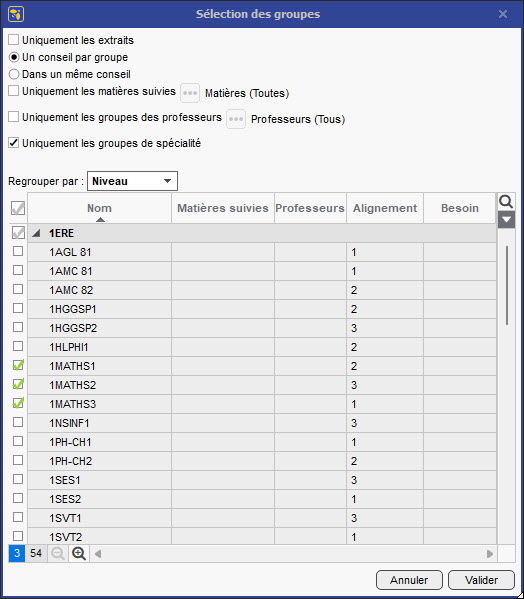
Et aussi...
- Il est possible d'indiquer qu’un personnel n’est pas indispensable sur une multisélection de conseils. Voir la base de connaissances
- Lors de l'affectation des délégués aux conseils de classe, vous filtrez la liste des responsables en fonction de leur statut (légaux, en charge, etc.). Voir la base de connaissances
- Le CPE peut être ajouté par défaut à tous les conseils des classes dont il est responsable. Voir la base de connaissances
- La fenêtre de définition d’une session est entièrement revue pour une saisie plus rapide et intuitive. Voir la base de connaissances
Des nouveautés dédiées aux rencontres parents professeurs
Une fiche d'émargement pour les parents
Vous éditez un tableau dans lequel les parents émargent lors de leur passage.
Voir la base de connaissances
Et aussi...
- On affiche la salle préférentielle de l’enseignant dans la liste des rencontres pour pouvoir la lui affecter rapidement. Voir la base de connaissances
- Comme pour le professeur principal, vous pouvez allonger par défaut le temps de rencontre avec les tuteurs.Voir la base de connaissances
- La classe de l’élève est rappelée dans la fiche rencontre. Voir la base de connaissances
- Chacun peut choisir d’afficher ou non les rencontres parents – professeurs dans son agenda.
Des facilités pour communiquer, imprimer, émarger
- Un nouveau modèle de document permet d'imprimer une carte élève recto verso : d'un côté, les informations sur l'élève (autorisation de sortie, régime, etc.), de l'autre son emploi du temps !
- Par défaut, le dernier modèle d’e-mail est mémorisé.
- Vous ajoutez si nécessaire des lignes supplémentaires dans les feuilles d’émargement afin que les personnes non attendues puissent émarger également.
- Le dépôt de document dans les casiers numériques des parents et des élèves est facilité, comme dans PRONOTE, par une commande du menu contextuel qui permet de déposer le document directement depuis la liste des responsables / élèves.